
사진 몇 장만 확인하려고 폴더를 열었는데, 비슷한 파일을 번갈아 보느라 시간이 훌쩍 지나갈 때가 있어요. 블로그에 올릴 사진이라면 크기와 용량까지 손봐야 하니 은근히 번거롭죠. FastStone Image Viewer는 이런 작업을 한곳에서 이어 가기 좋은 윈도우용 이미지 뷰어예요. 빠른 열람을 중심에 두면서 비교, 보정, 일괄 변환까지 갖춰 사진 정리에 필요한 수고를 줄여 줍니다.
사진 탐색에 집중한 화면 구성
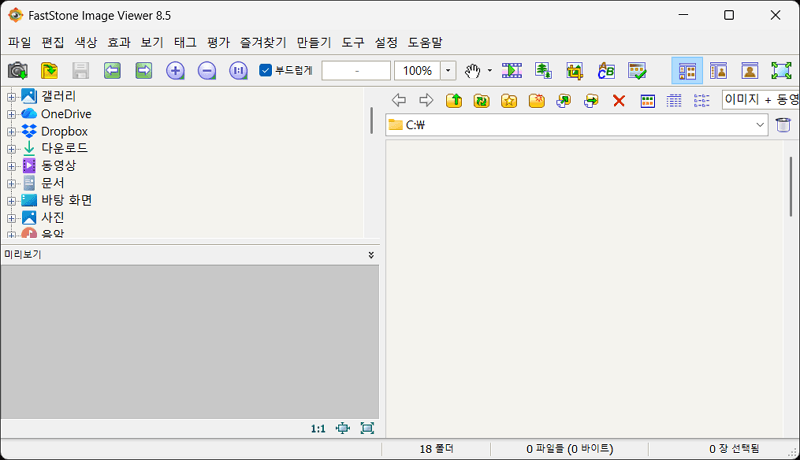
처음 화면은 윈도우 탐색기와 비슷해요. 폴더를 선택하고 썸네일을 살펴보는 구조라 어디서 시작해야 할지 고민할 일이 적죠. JPEG와 PNG는 물론 HEIC, WebP, 여러 카메라 RAW 형식도 지원해 서로 다른 기기에서 가져온 사진을 확인하기 편합니다. 다만 파일 크기와 저장장치에 따라 열리는 속도는 달라질 수 있어요.
전체 화면에서는 사진을 넓게 보다가 마우스를 화면 가장자리로 옮겨 숨겨진 메뉴를 불러올 수 있어요. 목록이나 촬영 정보를 확인하려고 매번 전체 화면을 닫을 필요가 없다는 점이 실용적입니다. 클릭으로 사용하는 확대경도 있어 작은 글씨나 초점이 맞은 부분을 빠르게 살피기 좋고요.
비슷한 사진 사이의 작은 차이
저는 주말 나들이 사진을 블로그에 올리려고 고르다가, 같은 자리에서 찍은 사진 네 장을 두고 한참 망설였던 적이 있어요. 작게 보면 다 괜찮은데 확대하면 한 장은 흔들리고 다른 한 장은 표정이 아쉽더라고요. 이런 상황에 맞는 기능이 최대 네 장을 나란히 띄우는 이미지 비교예요. 창을 번갈아 여는 대신 같은 화면에서 차이를 살필 수 있죠. EXIF 정보로 셔터 속도나 ISO 같은 촬영 설정도 확인할 수 있어, 흔들린 사진의 원인을 짚어 보는 데 도움이 됩니다.
크기 조절부터 색감 보정까지
편집 기능은 생각보다 폭이 넓어요. 자르기와 회전, 크기 변경 외에도 밝기와 색상, 커브와 레벨을 조절할 수 있습니다. 커브와 레벨은 사진의 어두운 부분과 밝은 부분을 다듬는 도구라고 생각하면 이해하기 쉬워요. 역광 사진을 손볼 때도 전체 밝기만 무작정 올리기보다 명암 분포를 보며 조정하는 편이 낫죠.
크기를 바꿀 때는 11가지 리샘플링 알고리즘을 선택할 수 있어요. 리샘플링은 변경된 크기에 맞춰 픽셀을 다시 계산하는 과정입니다. 사진을 줄인 뒤 머리카락이나 나뭇가지처럼 가는 부분이 어떻게 보이는지 확인하면 결과를 판단하기 쉬워요. 선명도까지 과하게 높이면 윤곽이 부자연스러워질 수 있으니 조금씩 조절해 보세요.
사진 위에 글자와 화살표, 도형을 넣는 기능도 유용해요. 제품 사용법을 설명하는 이미지라면 필요한 버튼에 표시를 더하는 정도는 여기서 해결할 수 있죠. 복제 도장과 복구 브러시도 갖추고 있어 작은 얼룩을 손보는 작업까지 가능합니다.
반복 작업을 덜어 주는 일괄 처리
사진이 수십 장이라면 한 장씩 저장하는 시간이 더 아깝게 느껴져요. 일괄 변환 기능에서는 여러 파일의 형식이나 크기를 한꺼번에 바꿀 수 있고, 이름도 일정한 규칙으로 정리할 수 있습니다. 예를 들어 게시용 사진의 가로 크기를 맞추고 순번이 들어간 파일명으로 정돈하는 식이에요. 출력 폴더를 원본과 따로 지정해 두면 수정본을 찾기도 편합니다.
저장 단계에서는 화질과 예상 파일 크기를 비교할 수 있어 용량을 줄일 때 판단 근거가 생겨요. 무조건 압축률을 높이기보다 글씨와 경계선이 뭉개지지 않는지 살펴보세요. 설치 없이 실행할 수 있는 포터블 버전도 제공됩니다. 사진을 확인하고, 몇 장을 추려 가볍게 보정한 뒤 게시용으로 저장하는 일이 잦다면 FastStone의 다양한 기능이 꽤 알차게 쓰일 거예요.